
SHOWTIME - Logiciel multimédia NERO - Notice d'utilisation et mode d'emploi gratuit
Retrouvez gratuitement la notice de l'appareil SHOWTIME NERO au format PDF.

| Intitulé | Description |
|---|---|
| Type de produit | Logiciel de lecture multimédia |
| Compatibilités | Windows, macOS |
| Formats supportés | Audio, vidéo, images (MP3, AVI, JPEG, etc.) |
| Fonctions principales | Lecture de fichiers multimédias, création de playlists, support de sous-titres |
| Interface utilisateur | Interface intuitive avec options de personnalisation |
| Alimentation électrique | Non applicable (logiciel) |
| Installation | Installation via un fichier exécutable ou un package d'installation |
| Maintenance et mises à jour | Mises à jour régulières disponibles en ligne |
| Sécurité | Vérification des fichiers pour éviter les malwares |
| Assistance technique | Support en ligne et documentation disponible |
| Informations générales | Version actuelle et exigences système à vérifier avant l'achat |
FOIRE AUX QUESTIONS - SHOWTIME NERO
Questions des utilisateurs sur SHOWTIME NERO
0 question sur cet appareil. Repondez a celles que vous connaissez ou posez la votre.
Poser une nouvelle question sur cet appareil
Téléchargez la notice de votre Logiciel multimédia au format PDF gratuitement ! Retrouvez votre notice SHOWTIME - NERO et reprennez votre appareil électronique en main. Sur cette page sont publiés tous les documents nécessaires à l'utilisation de votre appareil SHOWTIME de la marque NERO.
MODE D'EMPLOI SHOWTIME NERO
Informations sur le copyright et les marques
Le manuel utiliseur de Nero ShowTimeet son contenu sont protégés par copyright et sont la propriété de Ahead Software. Tous droits réservés. Leprésent manuel contient des informations protégées par copyright international. Toute copie, transmission ou reproduction intégrale ou partielle de ce manuel faite sans l'autorisation expresse et écrite de Ahead Software AG est illicite.
Tous les noms de marques apparitennent à leurs propriétaires respectifs.
Ahead Software décline toute responsabilitéSORT du cadre de la garantie légale. Ahead Software AG décline toute responsabilité quant à l'exactitude du contenu du manuel utilisateur de Nero ShowTime. Le contenu du logiciel fourni, ainsi que celui du manuel utilisateur de Nero ShowTime, est susceptible d'être modifié sans préavis.
Les marques mentionnées dans ce document ne le sont qu'à titre d'information.
1.1 A propos de Nero ShowTime 4
1.2 Données techniques 4
1.2.1 Formats pris en charge 4
1.2.2 Video 4
1.2.3 Audio 5
1.2.4 Optimisation du matériel 5
1.2.5 Fonctions 5
2 Présentation des fonctions 6
2.1 Interface utilisateur 6
3 Fenetre de dialogue 'Parametes' 9
3.1 Paramètres généraux 9
3.1.1 Paramètres de l'affichage à l'écran 9
3.1.2 Paramètres du clavier et de la souris 10
3.1.3 Capturer le cadre 10
3.1.4 Paramètres de la barre d'outils 11
3.2 Paramètres video 11
3.2.1 Mode video 12
3.3 Navigateur habillage 12
3.4 Contrôle parental 13
3.5 Editor's de signets 14
3.6 Informations 14
4 Lecture d'une video 15
4.1 DVD-Video 15
4.2 Contrôle en cours de lecture 16
4.2.1 Surface 16
4.2.2 Barre d'outils 16
4.2.3 Menu contextuel 17
5 Foire aux questions 18
6 Contact 20
6.1 Informations de contact 20
7 Index 21
1 Généralités
1.1 A propos de Nero ShowTime
Nero ShowTime you propose a lecteur de DVD logiciels haute performance qui ouvre une toute nouvelle dimension dans le monde des DVD. Le son d'une salle de cinéma et l'excellente qualité d'image de toutes les images numériques font de chaque film une nouvelle aventure! Qui plus est, Nero ShowTime prend en charge tous les formats video de DVD et vous permet de les dire depuis un disque et depuis le disque dur.
Mais Nero ShowTime va beaucoup plus loin! Vous pouvez prendre des captures d'écran pendant la lecture du film, organiser votre collection de clips video ou protégger vos films par un contrôle parental intégré. Et ce ne sont là que quelques-unes des fonctions disponibles dans Nero ShowTime.
1.2 Données techniques
1.2.1 Formats pris en charge
DVD-Video1, VCD 2.0
mini-DVD (fichiers DVD sur CD-R/RW)
Nero Digital
DVD-Video : lecture depuis le disque dur
Lecture de fichiers MPEG-1, MPEG-2 et MPEG-4*
Tous les codes pays (5 modifications autorisées dans le cas de lecteurs de DVD-ROM non régionaux)
1.2.2 Vidéo
L'ensemble du décodage MPEG est conforme aux normes ISO
Prise en charge de NTSC et de PAL
Prise en charge de sources entrelacées et progressives
Désentrelacement étendu pour une qualité optimale avec les DVD entrelacés (shows TV, etc.) et réglage précis pour une configuration optimale
Fenêtre videoe plein écran et modifiable
Support à écran large 16:9
Affichage à l'écran flexible
Prise en charge de Inverse Telecine avec les images de DVD dans le cadre de la norme NTSC afin d'obtenir des images plus fluides
1.2.3 Audio
Dolby Digital AC-3
LPCM
MP3
mp3PRO
Nero Digital
S/PDIF Edition pour son numérique
1.2.4 Optimisation du matériel
Prise en charge totale de DXVA
Prise en charge de la gestion de la consommation (APM et ACPI)
Prise en charge IDCT du matériel
1.2.5 Fonctions
Contrôle parental avec demande de mot de passer (8 niveaux) ^2
Prise en charge de différents angles (sans coupure / avec coupure)
Fonction de rappel (Réactivation automatique) de chaque disque inséré
Fonction d'organisation des favorsis
Fonction de capture pendant la lecture
Ejection des logiciels
Fonction d'agrandissement pour les zones à seLECTION manuelle avec chaque résolution
Surfaces utilisateurs individuelles pour le lecteur
Contrôle intégré en mode plein écran
Raccourcis clavier (symboles du clavier)
Lecture automatique du disque lors de son insertion
Enticipation compatible avec Nero StartSmart, le centre de commandes de Nero
2 Présentation des fonctions
2.1 Interface utilisateur
Certaines fonctions repertoriées ci-dessous peuvent également être contrôlées à l'aide du clavier. Dans ce cas, le nom de la fonction est suivi de crochets renferment la touche / combinaison de touches à utiliser (par exemple, 'Ejecter disque' [J]).
Icône
Fonction [symbole du clavier]
Fenêtre de lecture de Nero ShowTime
![NERO SHOWTIME - Fonction [symbole du clavier] - 1](/content/2019/11/175351/images/80fddf45a444dd5abe0a893bb7dbd8c80bc54d8746938fd69713e175b78f887f.jpg)
Retourner au chapitre précédent [P]
![NERO SHOWTIME - Fonction [symbole du clavier] - 2](/content/2019/11/175351/images/406b3627e38b2b1ab2267d4ac57c4c56a71254b91c4461a2562fc05fefaa82ce.jpg)
Passer au chapitre suivant [N]
![NERO SHOWTIME - Fonction [symbole du clavier] - 3](/content/2019/11/175351/images/a85f87e4e39a30fd0ae1eca6ebc954c0dd48fb2b36b508d35d9d4ecef5a38b10.jpg)
Interrompre la lecture du film, puis continues en cliquant à nouveau dessus [espace]
![NERO SHOWTIME - Fonction [symbole du clavier] - 4](/content/2019/11/175351/images/c5dee8d00879fa8a06aab692ce7b22c238ae2ba2fa6277608ef806c28f8a8d2d.jpg)
Démarrer la lecture [Entrée]
![NERO SHOWTIME - Fonction [symbole du clavier] - 5](/content/2019/11/175351/images/f1225d5500bbc6386248e99467447158d5f8e84cbfed3cd83ff27fade40485d1.jpg)
Arrête la lecture
![NERO SHOWTIME - Fonction [symbole du clavier] - 6](/content/2019/11/175351/images/b67fc32815b335461160e112695bd73cd998e2252e160a790ae0fbb6c52d0e09.jpg)
Ouvrir un fichier
![NERO SHOWTIME - Fonction [symbole du clavier] - 7](/content/2019/11/175351/images/6908925d02461ae638878c3dac598e2b0498420787b87bab9186441bfe578e0c.jpg)
Ejecter un disque [J]
![NERO SHOWTIME - Fonction [symbole du clavier] - 8](/content/2019/11/175351/images/0289a50fc0ea2bec2215e087cbb11368d05e14b9d86289aa197cd589cef94d78.jpg)
Passer directement d'un chapitre à l'autre
![NERO SHOWTIME - Fonction [symbole du clavier] - 9](/content/2019/11/175351/images/669326cea433540e734a08b0ae70d1b22f44ec79e78eac6e3b3dfc130c1249ff.jpg)
Permettre la selection du(des) menu(s) DVD [L]
![NERO SHOWTIME - Fonction [symbole du clavier] - 10](/content/2019/11/175351/images/3a56ac4e3f490f24748edbe8d8385720020b7d0c1a2697cf2833b726af4b1e88.jpg)
Passer au signet suivant [G]
![NERO SHOWTIME - Fonction [symbole du clavier] - 11](/content/2019/11/175351/images/56e66824b1df0deff5d0b2c1fe1080918b8c5ed8e4d608fee09c1d020c030a95.jpg)
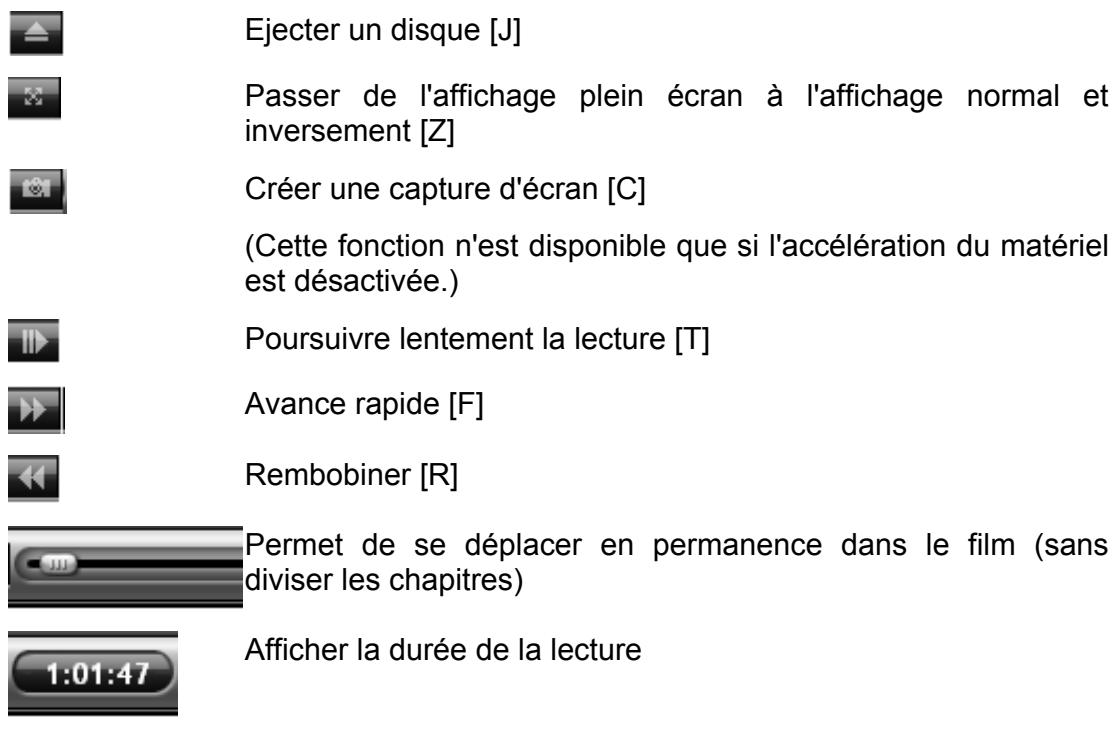
Poursuivre lentement la lecture [T]
![NERO SHOWTIME - Fonction [symbole du clavier] - 12](/content/2019/11/175351/images/6a7971054a8b9f8db7d6ff787227520acaa4db4cbd59f06c278cd34fe66cae8a.jpg)
Passer de l'affichage plein écran à l'affichage normal et inversement [F]
![NERO SHOWTIME - Fonction [symbole du clavier] - 13](/content/2019/11/175351/images/67407ee83157583842929db5267a3238b11e5ce93024fc8a9c4b02add682cb94.jpg)
Changer la langue [H]
![NERO SHOWTIME - Fonction [symbole du clavier] - 14](/content/2019/11/175351/images/975a51d89f95b76b7fa255b378afa6d6363cb299c6a3631d393958eac6cab48a.jpg)
Ouvrir la seLECTION du sous-titre [U]
![NERO SHOWTIME - Fonction [symbole du clavier] - 15](/content/2019/11/175351/images/de22bb085f45bd2e464245d7b37d5e7ed41795c542a561bc46d9efb3bf312fd4.jpg)
Activer l'outil d'agrandissement [D]
![NERO SHOWTIME - Fonction [symbole du clavier] - 16](/content/2019/11/175351/images/fba0e0bf6580683e1de3182ae42359b8ed0ecb44dd2452b67b8a1d2fb650308c.jpg)
Créer une capture d'écran [C]
(Cette fonction n'est disponible que si l'accelération du matériel a été désactivée.)
![NERO SHOWTIME - Fonction [symbole du clavier] - 17](/content/2019/11/175351/images/ea4eacb83332f4db2cb9bec8e96f312ed17dfc115ebe1046b94a42c9fe96f2d1.jpg)
![NERO SHOWTIME - Fonction [symbole du clavier] - 18](/content/2019/11/175351/images/3fe26f41335c73677050a8db4a013b625ee07618680d392e70d3325c5f016cfa.jpg)
![NERO SHOWTIME - Fonction [symbole du clavier] - 19](/content/2019/11/175351/images/1027468b5916a091d61feddcdcb1ca3ce77b058659180870f3757a9b42ef1542.jpg)
![NERO SHOWTIME - Fonction [symbole du clavier] - 20](/content/2019/11/175351/images/e1bfe3130697aec07cb1d96b8abca970f35201cf9b2f164c6dc83c257d9299fa.jpg)
![NERO SHOWTIME - Fonction [symbole du clavier] - 21](/content/2019/11/175351/images/3ada038947801cc65fb5db2773ad0ac043866592269c9724b3d263db6c75509d.jpg)
![NERO SHOWTIME - Fonction [symbole du clavier] - 22](/content/2019/11/175351/images/0f4d7cc14b469138aa18997a636251a100b14078ae071709438966cef70740ba.jpg)
![NERO SHOWTIME - Fonction [symbole du clavier] - 23](/content/2019/11/175351/images/c6a181a0e5b20a35bbf562f77f77b9fc180b080fe663158d133850201af51918.jpg)
![NERO SHOWTIME - Fonction [symbole du clavier] - 24](/content/2019/11/175351/images/4c5e5122ac5ab8e0534f4306d40cb206be1e535bead14f6d70d7c5ad9a6e0d79.jpg)
![NERO SHOWTIME - Fonction [symbole du clavier] - 25](/content/2019/11/175351/images/97ebd68f78bf73926dabb2c7468b8da7057badd530de1d6cb39daef88183e253.jpg)
![NERO SHOWTIME - Fonction [symbole du clavier] - 26](/content/2019/11/175351/images/26830aa5c7fbe909ddd81779bfa020863c41ab45495d0a5444d481fd1fc0dd20.jpg)
![NERO SHOWTIME - Fonction [symbole du clavier] - 27](/content/2019/11/175351/images/4283df8cb66f14ed1e2b0d301aa575d2a3d8ed1d5d4793dd2861170c277e6531.jpg)
![NERO SHOWTIME - Fonction [symbole du clavier] - 28](/content/2019/11/175351/images/a5c9a3f19e49891ddcc009c9fc28d7fc1078188d2ad84bb5084ada411360cd04.jpg)
![NERO SHOWTIME - Fonction [symbole du clavier] - 29](/content/2019/11/175351/images/f762d7527d6c01b8415b49291373f9aced91e3cfef6fa136a7e1cfd5099993c7.jpg)
![NERO SHOWTIME - Fonction [symbole du clavier] - 30](/content/2019/11/175351/images/b20437bf9e6eefa6ca018ae8214caa6f2f308cefa47742e8fb610ff93a7d59fc.jpg)
![NERO SHOWTIME - Fonction [symbole du clavier] - 31](/content/2019/11/175351/images/022dbde2cad855c22ed3fdfcb5ab214705062210305c2380160f1c3cf386f8b9.jpg)
![NERO SHOWTIME - Fonction [symbole du clavier] - 32](/content/2019/11/175351/images/3f3d02298f8ed608923f145d8fcd6917531690ad4ff572143a36f9e87f54ff5c.jpg)
Répéter les dernières secondes [R]
Ouvrir le menu 'Paramètres' [STRG+C]
Répéter un chapitre ou un titre [STRG+R]
Ajouter un signet [M]
Modifier la perspective [A]
Fournit des informations sur la fonction (par exemple, la lecture), le titre, le chapitre et le temps de fonctionnement
Affiche des informations sur le lecteur de disques, la langue, la langue du sous-titrage, le code régional et la perspective (de haut en bas et de gauche à droite)
Permet de se déplacer en permanence dans le film (sans diviser les chapitres)
Régler le volume
Basculer entre l'assourdissement et un volume élevé [Q]
Quitter Nero ShowTime
Minimiser Nero ShowTime dans la barre de tâches
Afficher l'aide ou le manuel (si installé)
Etendra la surface autour de la zone réservée au numero de chapitre
Permet de passer directement d'un chapitre à l'autre
Réduire la surface autour de la zone réservée au numéro de chapitre
3 Fenêtre de dialogue 'Paramètres'
3.1 Paramètres généraux
Lire à partir de:
Vous pouvez paramétre ici la source par défaut à partir de laquelle Nero ShowTime lit les videos. Vous avez le choix entre le lecteur de disques souhaité ou un dossier du disque dur.
- Tooltips setting
Lorsque cette option est activée, les info-bulles sont visibles dans le programme. Elles s'affichent lorsque vous positionnez le curseur de la souris sur les différents boutons.
- Toujours en haut
Si cette option est activée Nero ShowTime reste toujours au premier plan, même lorsque vous lancez d'autres programmes. Il peut touteos être minimisé en cliquant sur le bouton
Paramètres de reprise automatique DVD
Cette option détermine la manière dont doit reprendre la lecture d'un DVD lorsque ce dernier est à nouveau inséré. Le DVD peut être lu depuis le début ou reprendre là où la lecture a été interrompue la dernière fois.
- Interroger l'utilisateur avant de reprendre la lecture
Lorsque cette option est activée, l'utilisateur est invité à préciser, avant la lecture d'un DVD connu, si la lecture doit reprendre au niveau de la dernière scène visualisée ou depuis le début.
3.1.1 Paramètres de l'affichage à l'écran
L'affichage à l'écran
Active ou désactive l'affichage à l'écran. Dans l'affichage à l'écran, la procédure en cours (par exemple, la lecture) est affichée dans la fenêtre de lecture. Vous pouvez par ailleurs définir la durée de l'affichage.
- Position du lecteur optique
Determine l'endetroit ou l'affichage à l'écran apparait dans la fenêtre de lecture.
- Configuration
Configure la police, la couleur du texte et la couleur d'arrière-plan de l'affichage à l'écran.
3.1.2 Paramètres du clavier et de la souris
Utiliser la roulette de la souris pour:
Cette option permet de définir la fonction que doit replir la souris durant la lecture. Les différentes options sont 'Volume', 'Recherche du temps' et 'Chapitre Président/Suivant'.
- Réglage clavier
Cette option permet d'avancer et de reculer dans l'intervalle de temps défini. Ainsi, si ce dernier est paramétré sur 20 secondes, vous pouvez utiliser la touche 'Vers le haut' pour avancer dans l'intervalle de 20 secondes, tandis que la touche 'Vers le bas' est utilisé pour revenir en arrêté.
3.1.3 Capturer le cadre
- Capturer le cadre
Si vous souhaitez prendre des captures d'écran pendant la lecture du film, vous doivent d'abord définir la destination vers laquelle les images seront exportées. Vous avez le besoin entre les options 'Presse-papier', 'Papier peint' et 'Le fichier...'.
Si l'option 'Presse-papier' est activée, en fonction de la configuration de votre PC, une seule image est sauvegardée. Cela signifie qu'une seule image peut être enregistrée, même lorsque vous sauvegardez plusieurs captures d'écran. Si l'option 'Papier peint' est activée, votre capture d'écran est directement sauvegardée en tant que papier peint. Dans la fenêtre déroulante, vous avez lechioix entre les options 'Mosaique', 'Centrer' et 'Etendre'. Le papier peint est alors arranged en fonction de votre sélection. Veuillez notes que cette option ne permet de sauvegarder qu'une seule capture d'écran.
Si l'option 'Fichier' est activée, toutes vos captures d'écran sont numéroétées de manière séquentielle et enregistrées sur le disque dur au format BMP. Le bouton 'Chemin' permet de selectionner facilement le dossier destiné àContaining les images sauvegardées.
Format d'image capturé
Les options 'Taille de la source video original' et 'Taille actuelle de la fenêtre video' vous permettent de déterminer le format d'image de vos captures d'écran. Si l'option 'Taille de la source video original' est activée, la capture d'écran est sauvégardée au format d'image d'origine du film. Par contre, si l'option 'Taille actuelle de la fenêtre video' est activée, la capture d'écran est sauvégardée au format d'image actuel (par exemple, si vous avez redimensionné votre fenêtre de lecture).
3.1.4 Paramètres de la barre d'outils
La barre d'outils apparait lorsque le curseur de la souris est positionné sur le bord supérieur de l'écran. Sa fonction primaire est d'eviter que l'ensemble de la surface n'apparaissependantla lecture et cache l'image.
Dans ce menu de configuration, vous avez la possibilité d'activer/désactiver la barre d'outils ou de déterminer si et quand elle doit être disponible. En outre, vous pouvez configurer chacune des fonctions de la barre d'outils. Pour ce faire, il vous suffit de sélectionner les options souhaiées avec la souris et de cliquer sur le bouton 'Afficher' ou 'Cacher', selon que vous voulez ajouter ou supprimer une fonction. Vous pouvez toute fois utiliser des compilations prédéfinies avec les options de configuration suivantes :
Cacher tout
Avec cette configuration, seule la barre d'outils est affichée.
Default
Avec cette configuration, les fonctions les plus courantes sont affichées dans la barre d'outils.
Afficher tout
Cette configuration affiche toutes les fonctions de la barre d'outils.

Si vous souhaitez appeler la face Nero ShowTime au cours de la lecture plein écran, cliquez simplement sur le bouton gauche de la souris.
3.2 Paramètres video
- Accélération du matériel
Si l'option 'Accélération du matériel' est activée, l'accélération de l'image video du DVD est prise en charge par votre carte graphique. Cela permet de réduire la charge sur le processeur principal et d'améliorer les performances video.

Veuillez noter qu'il est uniquement possible d'activer et de désactiver l'accelération du matériel lorsqu'aucune lecture n'est en cours.
Commandedecran
Ce menu vous permet de configurer l'apparance de la fenêtre de lecture au démarrage de Nero ShowTime.
Si l'option 'Exécuter en plein écran' est activée, le film lu s'affiche automatiquement sur l'ensemble de l'écran.
Si l'option 'Conserver le format d'image' est activée, le film est affiché dans son format d'image d'origine (ou plus exactement hauteur x largeur).
Si l'option 'Cacher la fenêtre video' est activée, la fenêtre de lecture n'apparait qu'au moment de la lecture du film. Avant cela, elle est invisible.
3.2.1 Mode video
Ce menu vous permet de déterminer si vous poulez travailler ou non avec le désentrelacement lors de la lecture.

Dans le mode Entrelacé, les images video sont affichées sous la forme de deux demi-images différentes. Dans la première demi-image, chaque ligne de l'autre image est représentée et, peu après, la deuxième demi-image affiche les lignes restantes, de sorte qu'une image complète est sugérée à l'oeil. Les écrans TV classiques utilisent cette technologie, tandis que les écrans d'ordinateur font appel à des fréquences élevées, exemples de scintillagement, de manière à ne pas avoir de chevauchement de lignes.
Si vous détectez des bandes au travers de l'image durant la lecture du film, vous ne doivent pas activer l'option 'Deinterlacing off'.
Deux algorithmes sont disponibles en tant qu'options de désentrelacement.
Si l'algorithmme 'Manque de fixité' est activé, la procédure de désentreplacement est exécutée à l'aide des performances de l'ordinateur, de sorte que, en fonction du processeur utilisé, les images peuvent s'empiler. Vous pouvez utiliser la commande pas à pas et l'options 'Vue de mise au point' pour régler vous-même la qualité d'image optimale. Cette méthode permet d'obtenir une image de qualité supérieure, mais absorbe une grande partie des performances du processeur. Si vous avez désactivé l'accélération du matériel, aucun désentreplacement par 'Manque de fixité' n'est possible.
Si l'algorithmme 'Boîte de dérivation' est activé, la procédure de désentrelacement est prise en charge par le matériel. Cette méthode est principalement recommandée aux utilisateurs qui possèdent un PC dont les performances du processeur sont inférieures à 600 MHz.
Si vous souhaitez-obenir des informations détaillées sur l'entrelacement et le désentrelacement, nous vous recommendons de consulter le site : 'http://www.dvddemystified.com'.
3.3 Navigateur habillage
Nero ShowTime you permit d'ajuster les surfaces graphiques.
- Sélectonner un habillage
Cette option affiche les surfaces que vous pouvez selectionner pour votre Nero ShowTime. Cliquez avec le bouton gauche de la souris sur une surface pour faire apparaitre une image dans la fenetre de prévisualisation.
- Dossier habillage
Cette option détermine le dossier dans lequel vos maîtres sont installés.

Pour pouvoir charger une surface dans Nero ShowTime, vous avez besoin de deux fichiers : un fichier d'extension .skn (par exemple, Blue_Surface.skn) et un fichier .bmp portant le même nom que le fichier *.skn associé (par exemple, Blue_Surface.bmp).
3.4 Contrôle parental
Grçace au contrôle parental de Nero ShowTime, vous pouvez empêcher vos enfants de regarder des films qui ne leur convennent pas.
Vos avez le choix entre les niveaux de restriction suivants :
| Abréviation | Description |
| G | Adapté au grand public |
| PG | Surveillance parentale recommmandée |
| PG-13 | Surveillance parentale recommmandée, ne convient pas aux enfants de moins de 13 ans |
| R | Limité |
| NC-17 | Sujet ou contenu réservé auxadultes, ne convient pas aux enfants de moins de 17 ans |
Pour configurer le contrôle parental, procédez comme suit :
- A l'aide de la souris, cliquez sur le bouton 'Administration'.
- Cliquez sur 'Ajouter un utilisateur'.
- Tapez votre nom et mot de passer et seLECTIONnez l'option 'Illimité' parmi les niveaux de sécurité.

Lorsque l'option 'illimité' est activée, tous les films sont lus. Par contre, certains ne le sont pas lorsqu'une autre option est activée.
- Confirmez votre entrée en cliquant sur le bouton 'OK'.
- Vous étés à présent enregistré en tant qu'administrateur. Créez ensuite le profil de votre contrôle parental.
La prochaine fois que vous insérèrez un DVD auquel s'appliquent les critères de contrôle parental, une fenêtre de connexion apparaitra. Vous devrez alors vous connecter avec le profil créé pour pouvoir regarder le film.
3.5 Editeurs de signets
- Editeurs de signets
Le Editeurs de signets contient tous les signets que vous avez définis jusqu'à présent. Chaque DVD peut être sélectionné individuellement, tandis que le signet du DVD en cours peut être appelé en cliquant sur le symbole "+" devant le titre du DVD.
IMAGE
Pour effectuer directement une sélection, selectionnez l'image avec la souris et cliquez sur le bouton 'Aller à'.
Vous pouvez modifier chaque nom manuellement. Sélectionnez le nom à modifier à l'aide de la souris, puis cliquez sur le bouton 'Editor le nom'.
Pour supprimer un signet, Sélectionnez l'entrée correspondante et cliquez sur 'Effacer'.
Fichier de signets
Vous pouvez selectionner le dossier contenant votre fichier de signets en cliquant sur ce bouton.

Si vous ne retrouvrez plus votre fichier de signets, il est conseilé d'utiliser la recherche de Windows. Pour ce faire, cliquez dans Windows sur 'Démarrer' -> 'Recherche' -> 'Des fichiers ou des dossiers' et tapez *.bmk' dans la zone de recherche. (Tous les fichiers de signets portent l'extension 'bmk'!)
3.6 Informations
Ce chapitre propose des informations techniques sur le DVD actuellment inséré. Il donne par exemple des informations sur la résolution de l'image, le format audio, la fréquence d'échantillonnage, etc. !
4 Lecture d'une dette
4.1 DVD-Viséo

Pour pouvoir dire un DVD-Video, vous doivent installer un lecteur de DVD sur votre PC!
Pour lire un DVD-Viséo, procédez comme suit :
1) Démarrez Nero ShowTime via 'Démarrer' -> 'Programmes' -> 'Nero' -> 'Nero Vision Express 2' -> 'Nero ShowTime'.
2) Insérez le DVD-Viséo dans votre lecteur de disques.
3) Cliquez sur dans votre Nero ShowTime. (Les graphiques dépendent de la surface active!)
4) La lecture commence lorsque le DVD est inséré pour la première fois.
Si le DVD a déjà été lu, la fenêtre 'Reprise automatique DVD' s'affiche. Vous pouvez alors decide de dire le DVD depuis le début ou de reprendre à partir de la première scene visualisée.
5) Démarrez le film dans le menu DVD.

En principe, chaque DVD-Video possède un menu contenant différentes options, permettant notamment de sélectionner la langue du film, de visualiser le matériel offert en bonus, etc. Ces menus sont indépendants de Nero ShowTime et différents lors d'un DVD-Video à l'autre.
4.2 Contrôle en cours de lecture
Les paramètres suivants peuvent être sélectionnés en mode plein écran ou normal!
La configuration exacte dépend des informations fournies dans la fenêtre de dialogue 'Paramètres' (Voir également au chapitre 3 'Fenêtre de dialogue 'Paramètres').
4.2.1 Surface
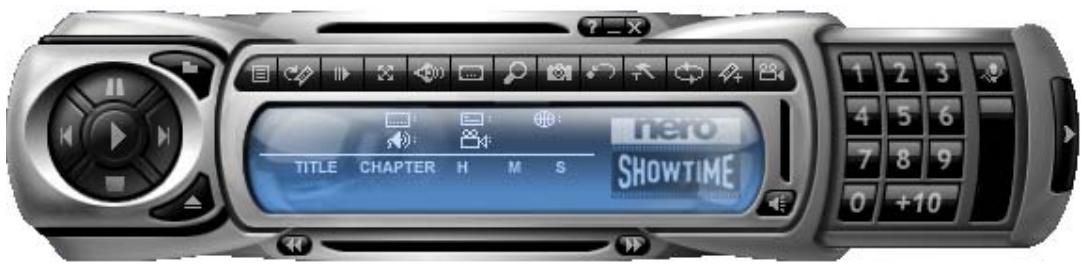
La surface de Nero ShowTime est votre salle de commandes principale. Vous y trouvrez toutes les fonctions disponibles lors de la lecture. Une explication de la fonction de chaque bouton individuel est fournie au chapitre 'Interface utiliser'.
4.2.2 Barre d'outils
La barre d'outils peut être affichée en positionnant le curseur de la souris sur le bord supérieur de l'écran.

En sélectionnant le paramètre 'Afficher tout' dans la fenêtre de dialogue 'Paramétres', vous accédez aux options suivantes:
| Icône | Fonction du symbole [Symbole du clavier] |
| Ouvrir le menu 'Paramètres' [STRG+C] | |
| Retourner au chapitre précédent [P] | |
| Arrêtier la lecture | |
| Interrompre la lecture du film, puis continuer en cliquant à nouveau dessus [espace] | |
| Démarrer la lecture [Entrée] | |
| Passer au chapitre suivant [N] |
4.2.3 Menu contextuel
La troisième option permettant de contrôle Nero ShowTime pendant la lecture est proposée par le menu contextuel. Pour appeler celui-ci, cliquez avec le bouton droit de la souris sur l'écran. Le menu suivant apparait :
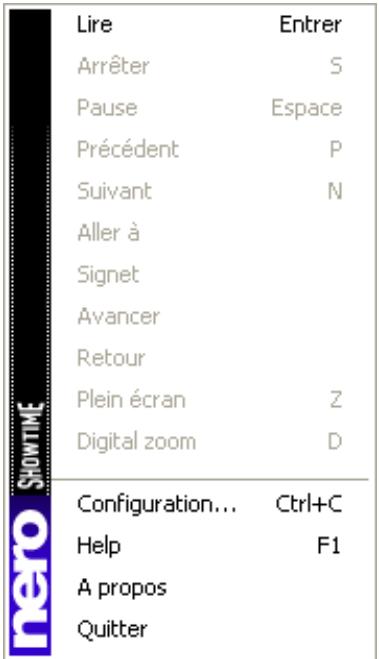
Le menu contextuel ne peut pas ettre configuré et est uniquement destiné à offrir un contrôle rapide.
5 Foire aux questions
Je ne trouve pas Nero ShowTime sous 'Démarrer' -> 'Programmes' -> 'Nero'. Quel est le problème?
Nero ShowTime doit être installé avec le pack d'installation NeroVision Express 2. Si vous avez uniquement installé la série Nero Burning ROM, vous pouvez toujours l'installer ultérieurement. Pour ce faire, placez le CD Nero 6 dans le lecteur de disques et installez le pack NeroVision Express 2.
Je recois un message d'erreur pour le code régional! Comment puis-je éviter cela?
Pratiquement tous les DVD possèdent un code régional qui permet uniquement aux lecteurs DVD de la même région de les lire. Vous avez toute fois la possibilité de modifier le paramètre de code régional de votre lecteur de DVD jusqu'à 5 fois. Au-delà, le dernier code régional est conservé jusqu'au formatage suivant du disque dur.
Pour modifier le code régional de votre lecteur de DVD, procédez comme suit :
Lancez l'Explorateur Windows.
- Avec le bouton droit de la souris, cliquez sur le lecteur de DVD et selectionnez l'option 'Propriétés' dans la fenêtre de dialogue.
- Sélectionnez ensuite votre lecteur de DVD sous l'onglet 'Matériel' et cliquez sur le bouton 'Propriétés'.
- Vous pouvez à présent sélectionner un pays avec le code régional souhaité sous l'onglet 'Paramètres avances' (également 'Région du DVD' sur certains systèmes).
- Confirmez votre sélection en cliquant sur le bouton 'OK'.
J'ai activé l'accelération du matériel, mais mon image rouge ou est pire qu'avant! Que doit je faire?
En principe, nous vous recommendons de toujours installer le pilote le plus récent pour votre carte graphique. Cette procédure permet généralement d'eviter les erreurs les plus fréquentes. Si le remplacement du pilote n'améliore pas la qualité de l'image, il est conseilé de désactiver l'accélération du matériel. Toutes les mises à jour de Nero ShowTime et/ou de votre pilote de carte graphique doivent être téléchargeées et installées. Il y a de fortes chances que cela résolve le problème.
Je voudrais dire un fichier AVI. Je n'entends toute fois que le son et ne peux pas voir l'image ! Que doit je faire ?
Vous n'avez sans doute pas installé de codeur-decodeur AVI sur votre ordinateur. L'installation d'un codeur-decodeur est nécessaire - sinon, Nero ShowTime ne peut rien dire au format AVI. Nous vous recommendons dés lors de télécharger un codeur-decodeur AVI sur Internet et de l'installer. ÀpRES l'installation, redémarrez Nero ShowTime. Vous devriez alors avoir l'image et le son.
Si vos questions ou problèmes ne sont pas répertoriés ici, veuillez écrire à l'adresse 'techsupport@nero.com'.
6 Contact
6.1 Informations de contact
Nero ShowTime est un produit de Ahead Software.
nero

Ahead Software AG
Im Stoeckmaedle 18
76307 Karlsbad
Allemagne
Sur le Web : www.nero.com.
Aide : http://englishsupport.nero.com
Copyright © 1995 -2003 Ahead Software Tous droits réservés.
7 Index
1
Informations 14
0
Optimisation du matériel 5
A
A propos de Nero ShowTime 4
C
Contact 20
Contrôle en cours de lecture
Barredoutils 16
Menu contextuel 17
Surface 16
Contrôle parental 13
D
Données audio 5
Données video 4
DVD Video 15
E
Editeurs de signets 14
F
Foire aux questions 18
Je ne trouve pas Nero ShowTime 18
Je reçois un code régional 18
Mon image rouge 18
Un fichier AVI n'est pas lu 19
Fonctions du programme 5
Formats pris en charge 4
P
Paramètres généraux
Paramètres de capture 10
Paramètres de la barre d'outils 11
Paramètres de l'affichage à l'écran 9
Paramètres du clavier et de la souris 10
Paramètres généraux 9
Paramètres video 11
s
Surface du programme 6
Surfaces 12
Symboles du clavier 7